


Ce que vous apportez
Fournissez la page exacte à ouvrir. L’exemple ici mène à la page publique de Lingo.
 Lingo Chats
Donnez à un contact un accès direct à votre page, annonce ou événement. Créez un QR à partir du lien exact que vous fournissez.
Commencez avec Lingo ↗Voir un exemple complet ↓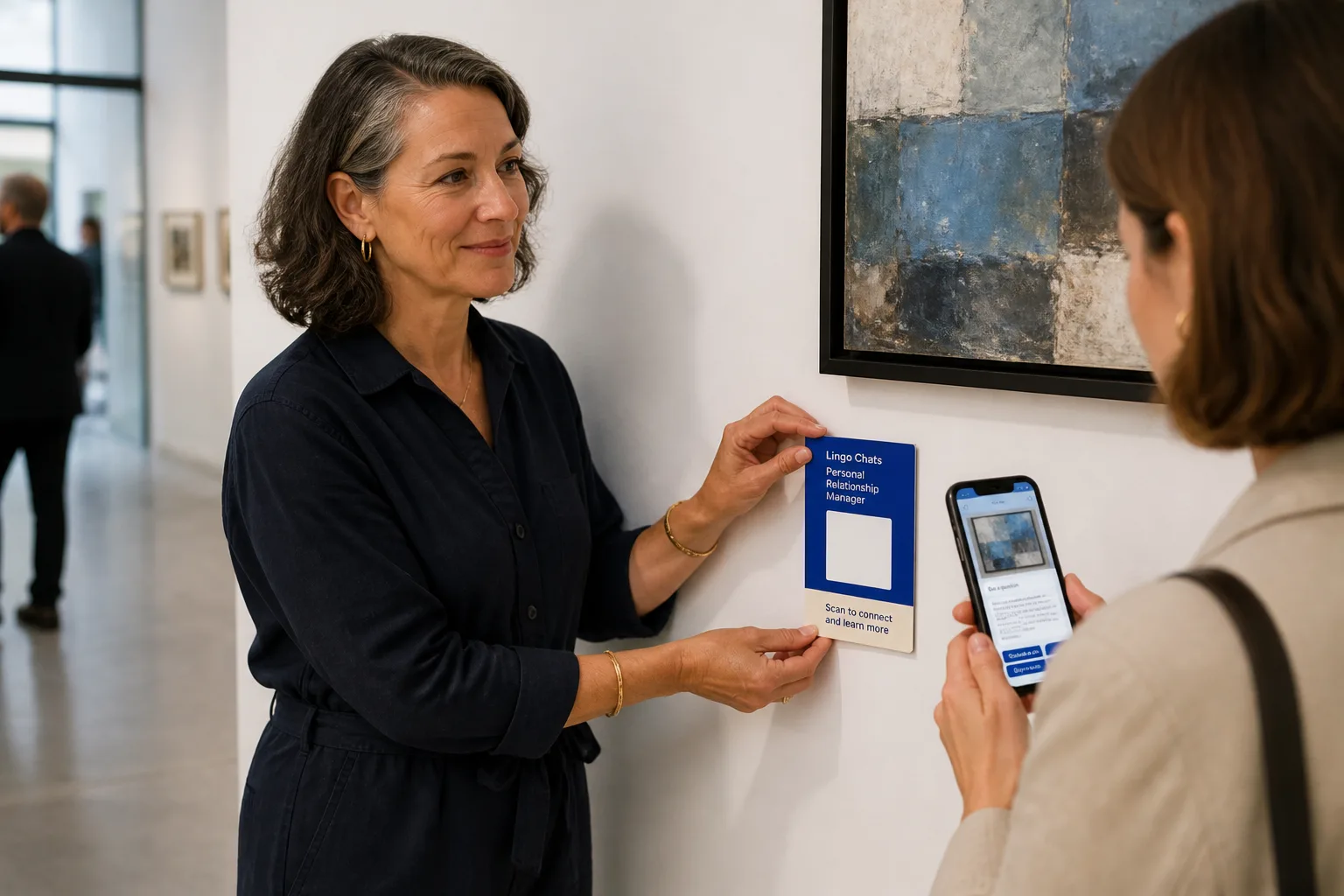
En réunion, sur un flyer ou une exposition, la suite doit être claire. Un vrai QR conduit à la destination choisie sans deviner quelle page chercher.
Fournissez la page exacte à ouvrir. L’exemple ici mène à la page publique de Lingo.
Le code est réel, créé par le moteur QR de Lingo et vérifié contre son URL. Il est distinct de la photo illustrative : aucun motif inventé n’est présenté comme un code fonctionnel.
Scannez, vérifiez la destination et téléchargez le code. Testez toujours le visuel complet à la taille d’impression prévue.

Annonce, événement et présentation peuvent avoir des destinations différentes. Nommez clairement les codes et utilisez le fichier exact enregistré dans vos créations.
Personnes partageant des annonces · Organisateurs et exposants · Ceux qui relient papier et page
✓Créez des QR pour un lien ou un texte
✓Donnez un titre utile au code
✓Retrouvez vos anciens codes
✓Intégrez les à vos flyers
✓Partagez l’image QR
Fournissez le lien complet. Vérifiez la destination et scannez le visuel final avant impression.
Utilisez le service depuis votre compte Lingo. Consultez dans l’application les options d’accès et conditions de votre formule.
Ouvrir Lingo ↗Le visuel généré réservait un espace libre. Le vrai QR y a ensuite été placé. Scannez le code : cet exemple fictif ouvre la page Lingo, pas un vrai formulaire de réservation.

Non. Cela crée un fichier. Publier un site est une action distincte.
Fournissez le lien complet. Vérifiez la destination et scannez le visuel final avant impression.
Non. Les exemples d’interface utilisent des données fictives et les photos générées sont illustratives. Les fichiers proposés permettent d’examiner format et résultat.
Commencez par une personne, une promesse ou quelque chose à faire avancer.